
Jeu vidéo
Jouer sur Cyclop OS
Jouez aux jeux Linux natifs, aux titres Steam Play et aux jeux conçus pour Windows avec des outils solides comme Steam, Proton et Lutris.
Commencer par Cyclop Gaming
Cyclop Gaming est déjà sur la machine, dans le menu. Ouvrez-la avant tout le reste : elle regarde cet ordinateur et vous dit ce qui est prêt et ce qui manque, au lieu de vous laisser le découvrir quand un jeu refuse de démarrer.
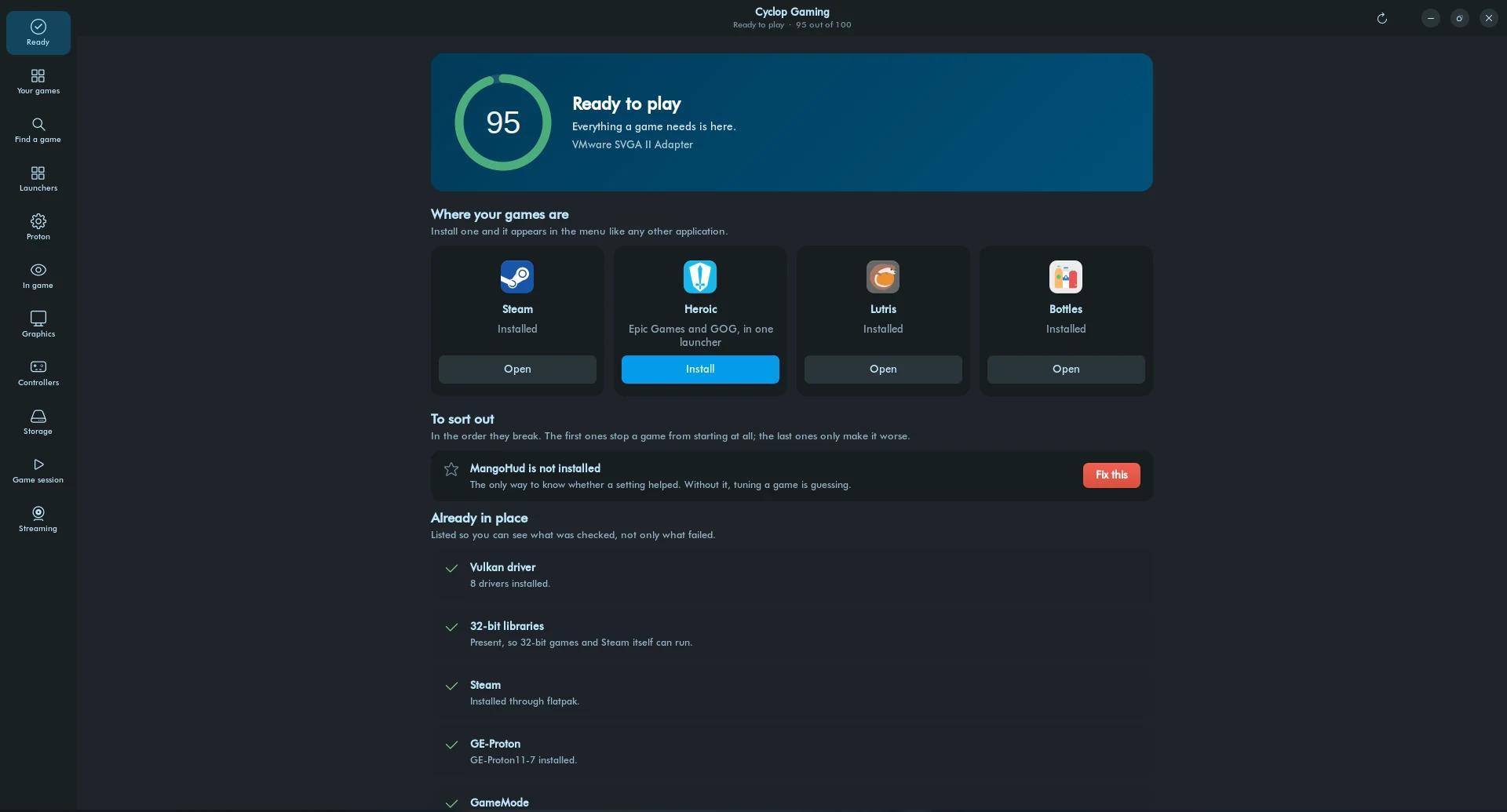
Elle installe pour vous les lanceurs décrits plus bas, vérifie le pilote graphique, Vulkan et la couche 32 bits, et liste ce qu'elle a trouvé dans l'ordre qui compte : ce qui empêche un jeu de démarrer d'abord, ce qui ne fait que l'alourdir ensuite.
Jouer avec Steam
Steam est la plus grande plateforme de jeu et tourne nativement sur Cyclop OS. Elle prend en charge les jeux Linux natifs et les jeux conçus pour Windows via Proton.
- Ouvrez le menu Cyclop et cherchez Steam dans la catégorie Jeux.
- Connectez-vous à votre compte Steam ou créez-en un.
- Parcourez la boutique et installez n'importe quel jeu Linux natif.
Activer Steam Play pour plus de jeux
- Dans Steam, allez dans Paramètres puis Steam Play.
- Activez Steam Play pour tous les titres.
- Redémarrez Steam pour appliquer le changement.
- Installez un titre et lancez-le : il passe par Proton.
Jouer avec Lutris
Lutris est un gestionnaire de jeux qui prend en charge GOG, les émulateurs et les jeux conçus pour d'autres plateformes.
- Ouvrez le menu Cyclop et cherchez Lutris.
- Ouvrez l'onglet Community Installers.
- Cherchez votre jeu dans la bibliothèque Lutris.
- Cliquez sur le jeu et suivez les étapes d'installation.
- Lancez-le depuis l'écran d'accueil de Lutris.
Installer des jeux Windows
Beaucoup de jeux conçus pour Windows tournent sur Cyclop OS via Proton, Lutris ou Wine :
- Utilisez Steam Play avec Proton (le meilleur choix dans la plupart des cas).
- Pour les jeux hors Steam, utilisez Lutris.
- Pour les titres autonomes, installez Wine.