
Applications
Installer une application, et savoir ce qu'on a installé.
Cyclop Store contient environ 4 850 applications. Deux sortes de paquets y cohabitent, et la différence mérite trente secondes de votre attention.
Où elle est, et ce qu'il y a dedans
Cyclop Store est dans le menu des applications. Son catalogue fond trois sources en une seule liste : les dépôts du système, nos propres paquets, et Flathub.
Tout le catalogue est déjà sur le disque, donc parcourir et chercher fonctionnent sans aucune connexion. Seules les captures d'écran vont chercher le réseau, et une carte sans capture garde sa couleur au lieu de casser la page. Ce n'est pas un détail : une école sur une mauvaise liaison, c'est exactement pour elle que c'est construit.
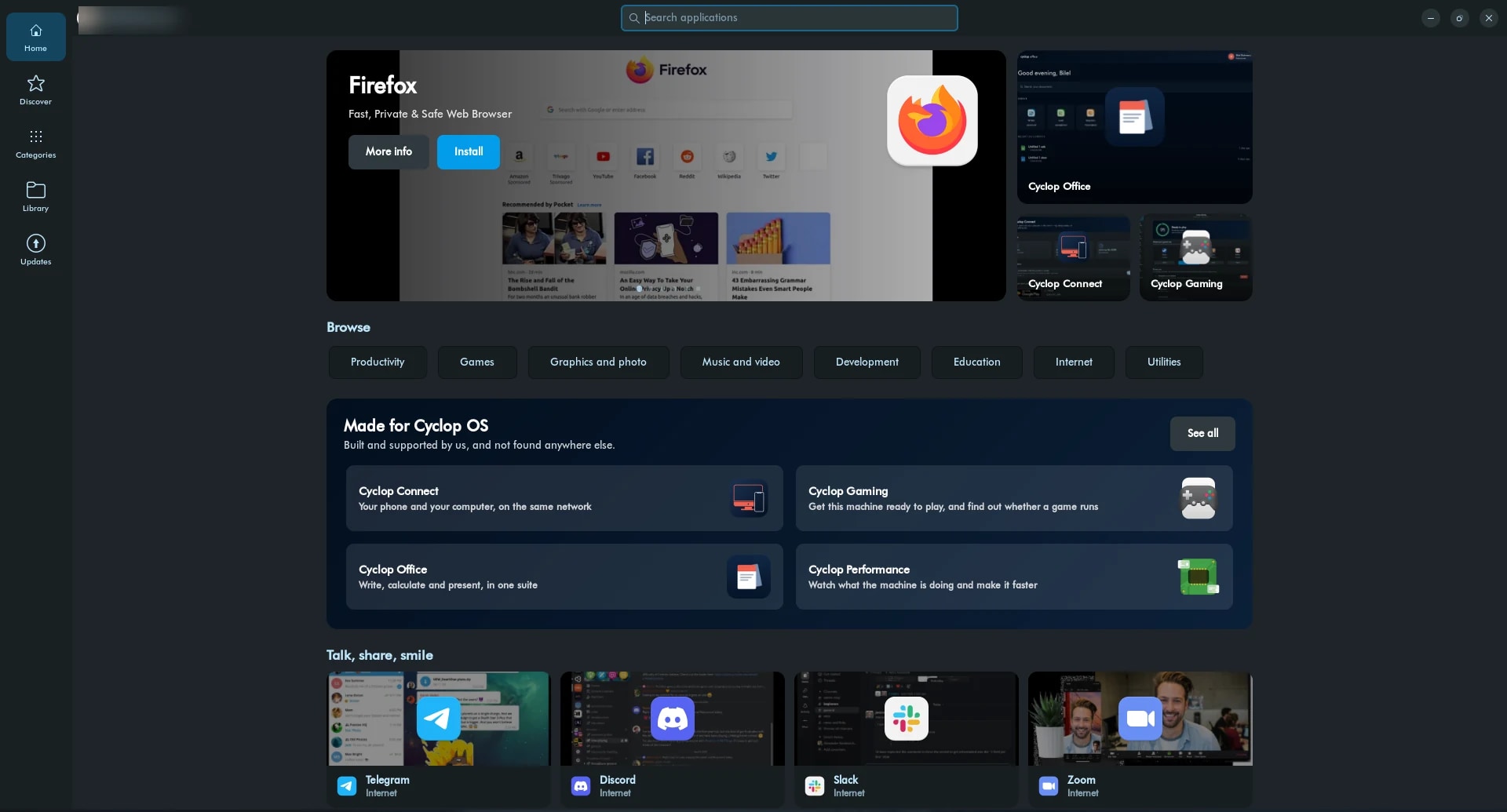
Le premier écran. « Made for Cyclop OS » rassemble ce que nous construisons et maintenons nous-mêmes.
Installer quelque chose
- Ouvrez Cyclop Store
- Cherchez depuis le champ de l'en-tête. Il est présent sur tous les écrans
- Ouvrez l'application et lisez sa page : description, captures, et de quelle sorte de paquet il s'agit
- Appuyez sur Installer
- Votre mot de passe est demandé pour un paquet Debian, et pas pour un Flatpak installé pour vous seul
Un paquet Debian, ou un Flatpak
Un paquet Debian fait partie du système. Il partage les bibliothèques que tout le reste utilise, donc il est petit, il se met à jour avec le système, et c'est le paquet que nous avons testé.
Un Flatpak emporte ses bibliothèques avec lui. Il est tenu à l'écart du reste du système, il est souvent dans une version plus récente, et il vient directement de ceux qui écrivent l'application.
Le premier Flatpak que vous installez tire plusieurs centaines de mégaoctets de composants partagés. Les suivants non : ils réutilisent les mêmes. La page de l'application le dit avant que vous n'appuyiez sur quoi que ce soit, et c'est tout l'intérêt de le dire.
Lequel préférer
Quand les deux existent, prenez le paquet Debian. Plus léger, et déjà dans ce que nous maintenons et mettons à jour.
Prenez le Flatpak quand il n'y a pas de paquet Debian, ou quand il vous faut une version plus récente que celle de l'archive.
Un fichier .deb que vous avez téléchargé
Certains éditeurs distribuent un fichier .deb sur leur propre site. Double-cliquez dessus et il s'ouvre dans Cyclop Store, avec un bouton Installer comme n'importe quelle application.
Depuis un terminal, c'est une ligne, et le ./ du début compte : sans lui, apt cherche un paquet de ce nom dans l'archive au lieu de votre fichier.
- sudo apt install ./le-paquet.deb
Un .deb venu d'un site inconnu, c'est du code que vous vous apprêtez à exécuter en root. Préférez la logithèque, et quand ce n'est pas possible, préférez l'adresse de l'éditeur à un miroir.
Ajouter une source de logiciels
Avancé, et rarement nécessaire : un projet qui publie son propre dépôt peut être ajouté depuis un terminal, et ses paquets se mettent ensuite à jour avec tout le reste.
- sudo add-apt-repository ppa:editeur/nom && sudo apt update
- sudo apt install le-paquet
Désinstaller
Depuis la bibliothèque. La désinstallation enlève tous les paquets du composant, pas seulement celui qui porte l'icône : laisser les données et les greffons derrière, ce n'est pas désinstaller une application.
Ce que la logithèque ne fait volontairement pas
Pas de notes, pas de nombre d'avis, pas de compteurs de téléchargement. Le catalogue n'en porte aucun, et il n'y a pas de façon honnête d'en inventer hors ligne. Ce qui en tient lieu, c'est une sélection que nous assumons, écrite dans un fichier que n'importe qui peut lire.
Elle n'encaisse pas. Une application réservée à une édition payante est montrée en entier, captures et description comprises, avec un bouton qui nomme l'édition nécessaire et ouvre le site. Un bandeau de prix en travers de l'image ne vend rien : il faut pouvoir avoir envie de la chose avant qu'on vous demande de payer.
Elle ne s'occupe ni des paquets système ni des micrologiciels. C'est Paramètres, Mises à jour.
Si ça ne marche pas
- Une grosse catégorie met un moment : elle dessine soixante cartes à la fois, avec un bouton pour la suite. C'est volontaire. La première version en dessinait quatre cents d'un coup et la machine tuait le processus avant la fin.
- Une application payante refuse de s'installer : le dépôt de cette édition est fermé pour cette machine. Paramètres, Comptes, Abonnement.
- Une application est visible mais ne s'ouvre pas, et le bouton dit pourquoi : c'est le contrôle parental sur ce compte. Un enfant a le droit de voir ce qui s'applique à lui, donc elle reste visible.