Compte et licence
Votre compte, votre licence.
Deux comptes existent, et ce ne sont pas les mêmes. Cette page dit lequel est lequel, où vit votre licence, et ce qui arrive à son échéance.
Deux comptes, une machine
Votre compte Cyclop est celui de cyclop-tech.com. Il porte votre licence, vos factures et vos machines.
Votre compte d'ordinateur est local à cette machine. C'est le mot de passe que vous tapez pour ouvrir la session, et il existe même sans connexion.
Changer l'un ne change jamais l'autre. Perdre le mot de passe local ne fait pas perdre la licence, et réciproquement.
Quand un compte devient nécessaire
Community est gratuite et ne demande aucun compte pour s'en servir. Le compte commence à compter au moment où vous achetez une édition, parce que c'est lui qui relie une licence aux machines autorisées à l'utiliser.
L'installeur le demande avant de demander quelle édition installer, et l'ordre de ces deux écrans n'est pas un hasard.

Ce que le compte enregistre
Votre identité et vos coordonnées, vos licences et leurs dates, vos factures, et les machines qui ont activé une licence : un nom d'hôte, un identifiant d'appareil, et le matériel que la machine a déclaré à l'activation.
Rien sur ce que vous faites de l'ordinateur. Aucune liste d'applications, aucun document, aucune navigation.
Voir sa licence sur la machine
Paramètres, puis Comptes, puis Compte Cyclop. Vous y trouvez l'édition en vigueur, le nom de cette machine, et l'identifiant d'appareil qui sert à ouvrir le dépôt.
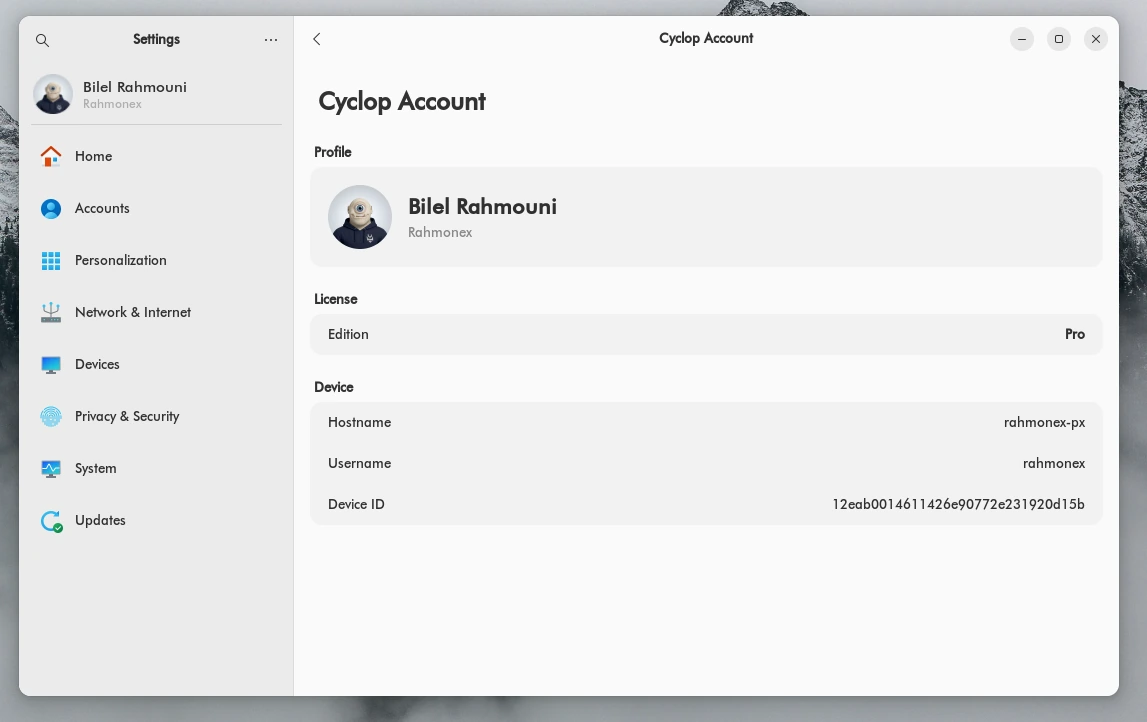
L'identifiant d'appareil est ce que le dépôt vérifie.
La voir sur le site
Votre espace client liste la licence, les jours restants avant le renouvellement, et chaque machine qui l'a activée.
C'est aussi là que vous renouvelez, que vous vous rétractez dans le délai légal, et que vous résiliez.
- Connectez-vous sur cyclop-tech.com
- Ouvrez votre espace client
- La licence et ses machines sont sur le premier écran
Changer d'ordinateur
Une licence couvre un nombre de machines. Arrivé à la limite, désactivez-en une depuis l'espace client avant d'en activer une nouvelle.
La désactivation ne touche pas la machine. Elle continue de fonctionner sur la base gratuite, elle cesse simplement de recevoir l'édition payante.
Quand une licence se termine
Rien n'est désactivé à distance. Le système continue de démarrer et vos fichiers restent les vôtres.
Quand la licence prend fin, le dépôt de l'édition payante se ferme pour cette machine. Cyclop OS vous prévient et vous laisse 30 jours, comptés avec l'horloge de notre serveur. Si la licence n'est pas renouvelée d'ici là, les applications de l'édition payante sont retirées et la machine repasse en édition Community, gratuite, qui continue de recevoir ses mises à jour. Une licence remboursée repasse en Community tout de suite, sans les 30 jours.
Si notre serveur de licences est injoignable, rien ne change sur votre machine. La vérification n'agit que sur une réponse claire de notre serveur disant que la licence n'est plus valide. Une coupure réseau, un délai dépassé ou une panne de notre côté laissent l'édition et ses applications telles quelles, aussi longtemps que cela dure.
Si Cyclop Technologies s'arrêtait, la même règle s'appliquerait : sans serveur pour répondre, aucune machine ne repasse en Community et les applications déjà installées continuent de fonctionner. Les mises à jour de nos propres dépôts s'arrêteraient, tandis que les logiciels Ubuntu de Cyclop OS continuent de se mettre à jour depuis l'archive Ubuntu.
Nous ne désactivons jamais une machine à distance. C'est un engagement produit, et il figure au contrat.
Les mises à jour
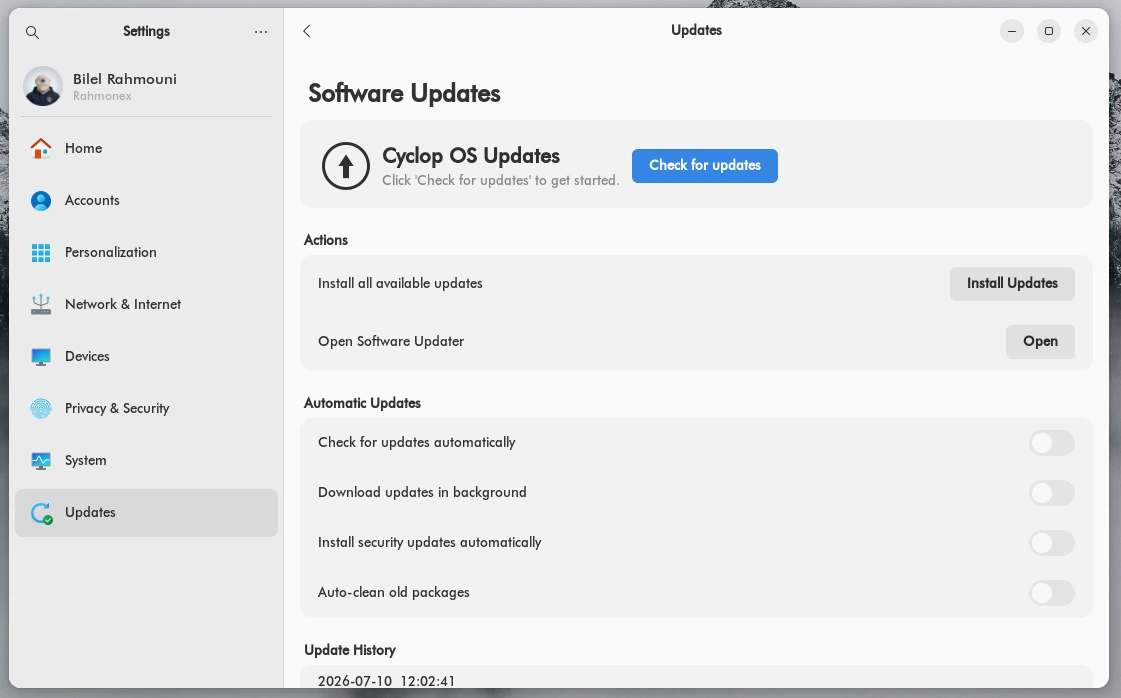
Paramètres, puis Mises à jour. Vous pouvez vérifier à la main, installer tout ce qui attend, ou laisser les mises à jour de sécurité s'installer seules.