
Clé USB
Écrire l'image sur une clé USB.
Une image téléchargée est un fichier comme un autre. Elle devient quelque chose sur quoi une machine peut démarrer une fois écrite sur toute une clé USB, et l'écrire efface cette clé.
Ce qu'il vous faut
Le fichier image que vous avez téléchargé, et une clé USB de 8 Go ou plus. L'image pèse environ 6 Go : une clé de 4 Go ne suffit pas.
Tout ce qui se trouve déjà sur la clé est perdu. Pas déplacé, pas rangé dans un dossier : perdu. Prenez une clé que vous acceptez de vider, ou videz-la vous-même avant.
Glisser le fichier sur la clé depuis le gestionnaire de fichiers ne marche pas, même si tout laisse croire le contraire. Une machine démarre sur le tout début d'une clé, et un fichier copié laisse ce début vide. Seul un outil d'écriture y met quelque chose.
L'écrire, de la façon qui marche partout
Balena Etcher est gratuit et tourne sur tous les systèmes d'où vous pouvez venir. Il ne fait qu'une chose, c'est pour cela qu'il est difficile de se tromper.
- Installez Balena Etcher depuis balena.io/etcher
- Branchez la clé USB
- Ouvrez Etcher, choisissez Flash from file, puis l'image de Cyclop OS
- Choisissez Select target et désignez la clé USB. Lisez la taille affichée à côté avant de cliquer
- Cliquez sur Flash, et laissez la machine tranquille cinq à quinze minutes
- Etcher relit la clé à la fin et affiche Flash Complete. Laissez-le finir cette partie aussi
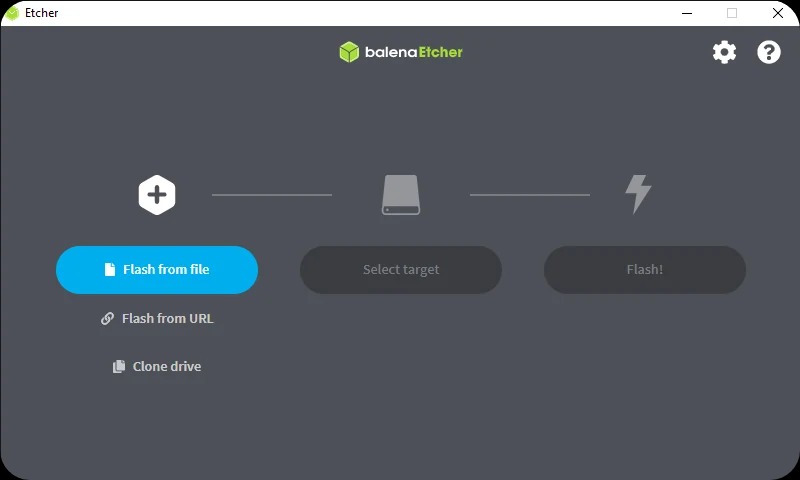
Trois boutons, de gauche à droite : l'image, la clé, Flash.
Ou une seule ligne, si vous êtes déjà sous Linux
Cyclop OS, comme n'importe quel autre Linux, le fait depuis un terminal, sans rien installer.
- Lancez lsblk, débranchez la clé, relancez lsblk : la ligne qui a disparu est votre clé
- Rebranchez-la et lancez : sudo dd if=cyclop-os-4.0.iso of=/dev/sdX bs=4M status=progress conv=fsync
- Remplacez sdX par le nom que vous venez de trouver, et attendez que l'invite revienne
dd écrit exactement là où vous le pointez, tout de suite, sans rien demander et sans retour en arrière. Désignez la clé (/dev/sdb), jamais une partition (/dev/sdb1), et vérifiez le nom deux fois : la même commande pointée sur votre disque efface votre disque.
Démarrer la machine sur la clé
- Éteignez complètement la machine plutôt que de la redémarrer
- Branchez la clé, de préférence sur un port à l'arrière pour une machine de bureau
- Allumez et appuyez tout de suite sur la touche du menu de démarrage : F12, F11, F9, Échap ou Suppr selon le constructeur. Elle est écrite sur le tout premier écran, pendant une seconde environ
- Dans la liste, prenez la ligne qui porte le nom de votre clé. Elle contient généralement USB ou UEFI
Touche ratée, la machine démarre sur son disque comme d'habitude. Rien n'est cassé : éteignez et recommencez.
Ce que vous devez voir
Quelques secondes de texte, puis le bureau de Cyclop OS, qui tourne entièrement depuis la clé USB. L'installeur s'ouvre tout seul par-dessus.
À ce stade, rien n'a été écrit sur le disque de la machine. Vous pouvez fermer l'installeur et vous servir du système tel quel : ouvrez le navigateur, vérifiez que le Wi-Fi se connecte, que le son sort, que l'écran est à sa vraie définition. Ce qui marche ici marchera une fois installé.
C'est plus lent qu'un système installé, parce que tout est lu depuis une clé USB. C'est la clé, pas la machine.
Si ça ne marche pas
Trois causes, dans l'ordre où vous les rencontrerez.
- La clé n'apparaît pas du tout dans la liste de démarrage. Le plus souvent, l'image a été copiée au lieu d'être écrite. Réécrivez-la avec Etcher, ou changez de port : certains micrologiciels ne proposent pas les ports de façade d'une machine de bureau.
- La machine démarre sur son propre système. La touche a été ratée, ou le micrologiciel est réglé pour ignorer les clés USB. Son écran de configuration contient un ordre de démarrage modifiable.
- Un message de sécurité à la place du bureau. Le micrologiciel refuse de lancer un chargeur de démarrage qu'il ne reconnaît pas. Le réglage s'appelle Secure Boot, et il se trouve dans cette même configuration.
Ensuite, la clé paraît presque vide dans un gestionnaire de fichiers, et votre système proposera peut-être de la réparer ou de la formater. Répondez non. Pour la réutiliser comme une clé ordinaire, formatez-la volontairement quand vous n'aurez plus besoin de l'installeur.